Mostrando postagens com marcador Dicas do Project Life. Mostrar todas as postagens

segunda-feira, 1 de junho de 2015

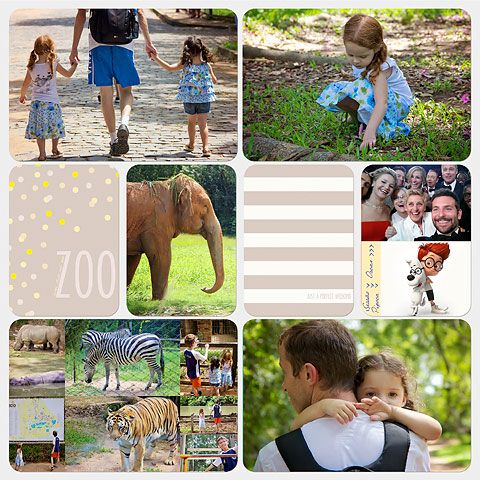
All About Me (Tudo Sobre Mim) saindo do digital para o híbrido

Eu amos as páginas de Project Life (e scrap) tradicionais e híbridas que vejo por aí, mas por me considerar 100% digital e não ter habilidades manuais acabava nunca tentando algo novo.

Primeiro eu montei a página no template digital como sempre faço
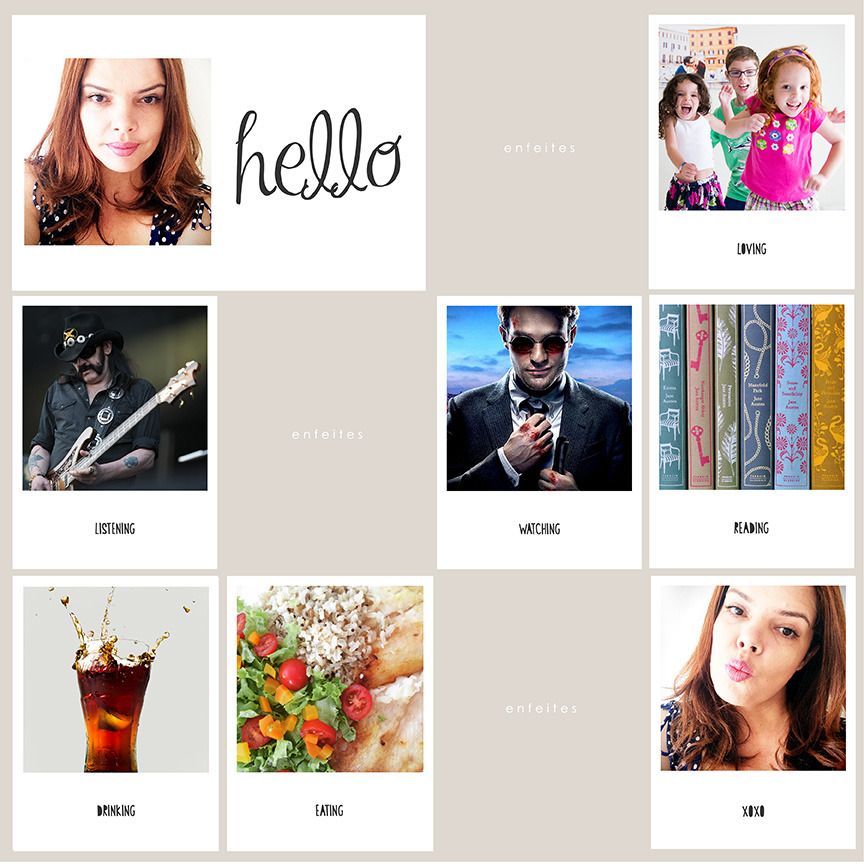
 Usei meus novos produtos
Depois imprimi os arquivos separados em formato 6x4 (10x15)
juntei uns elementos que eu tinha e o plástico da Becky
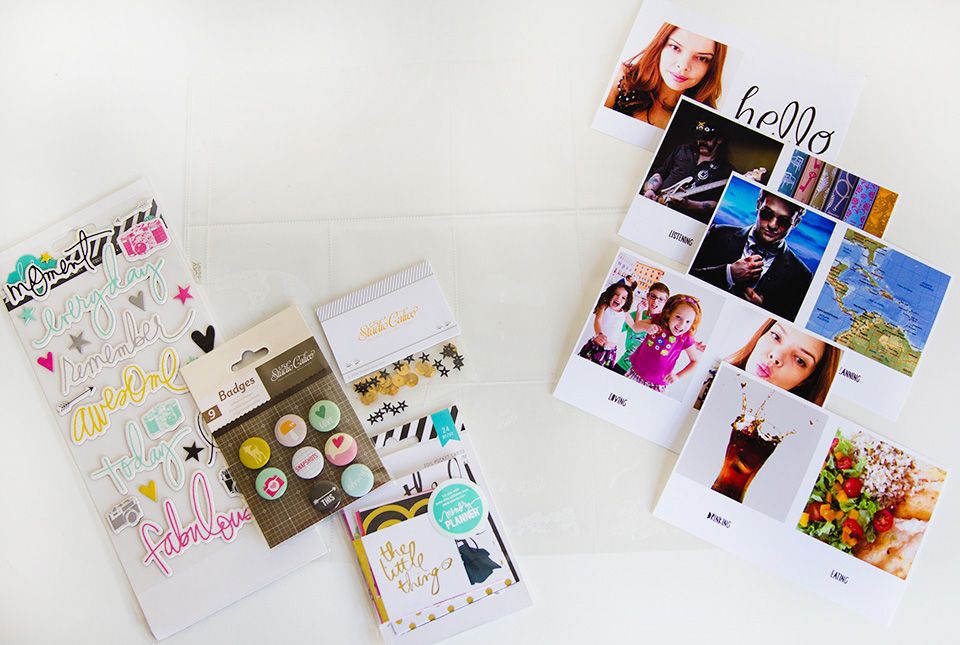
o que eu amei no fato de fazer a página híbrida é que a gente não sabe o resultado final, vai colocando um enfeitinho aqui, outro ali até achar que está bom.
Minha página pronta ficou assim:
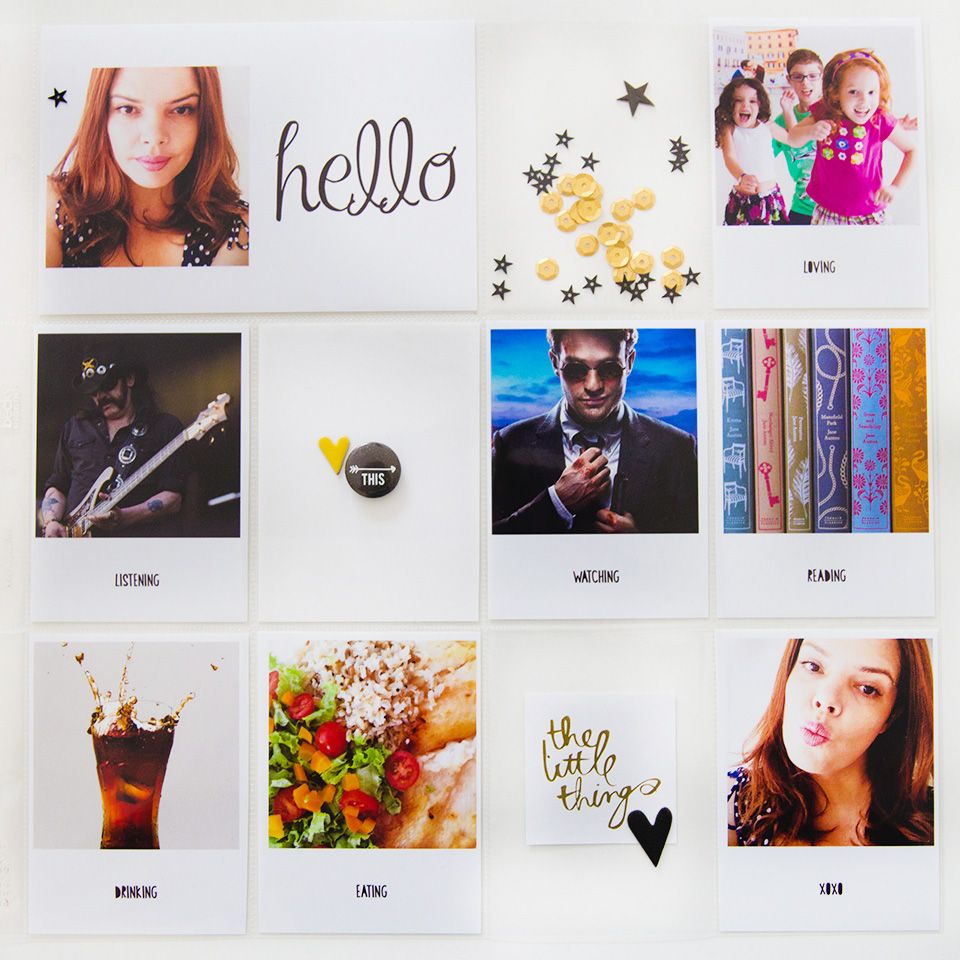
Fiquei super feliz com o resultado, foi a primeira vez em 4 anos de Project Life que fiz uma página sobre mim. Aliás essa página foi feita para um desafio no grupo Project Life Brasil. Um grupo muito legal para trocar informações/dicas/inspirações.
Por hoje é só ;)
beijinhos e até o próximo post!

domingo, 28 de setembro de 2014

Project Life - Comprinhas em Sites Internacionais

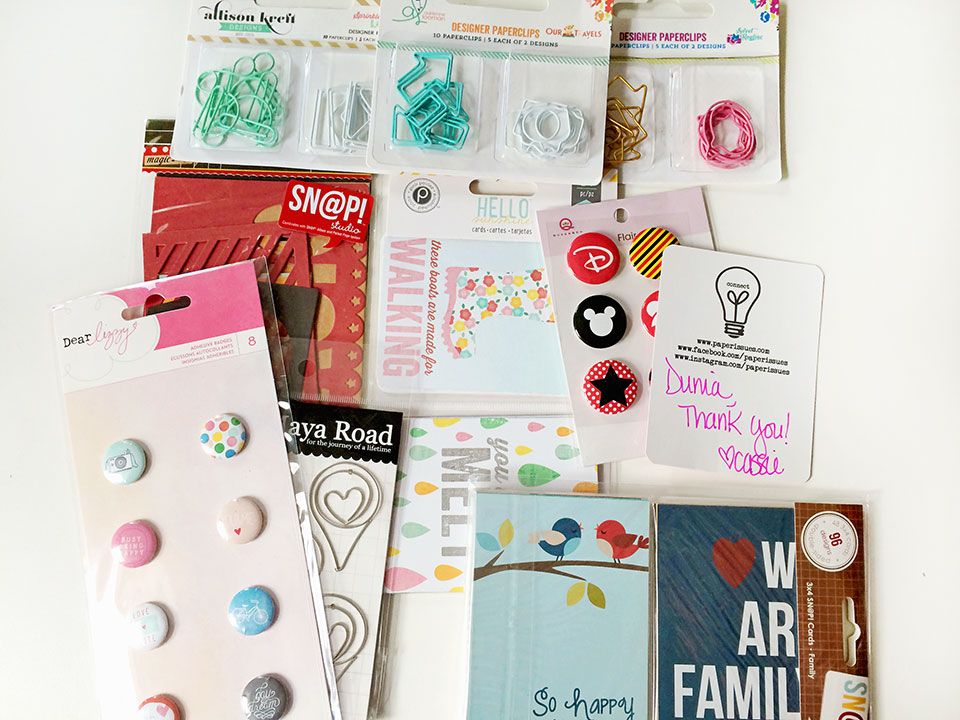
Aqui no Brasil tudo relacionado ao Project Life é mega caro, e a maioria das vezes nem tem os lançamentos por aqui, acabo me jogando nas lojas internacionais.
Vou escrever aqui minhas experiências (e prometo ir atualizando) não esqueçam que todas as compras podem ser taxadas na chegada ao Brasil.

é a minha loja favorita para comprar material de Project Life, preços bons, sempre com cupons ou desconto e frete justo. E eu acho tão fofo que eles sempre enviam um card com agradecimento escrito a mão.

a Blitsy é uma espécie de Outlet de produtos para artesanato, todos os dias entram produtos novos com super descontos, tem um frete que acho super justo para o Brasil. O ideal é se cadastrar para receber a newletter deles.

a Etsy é uma espécie de Elo7, com vários vendedores diferentes, muitos enviam para o Brasil e muitas vezes conseguimos um frete justo. Tem muita variedade de produtos para Project Life, alguns vendedores que já testei:
Pretty Paper Passion: vende diversos kits parciais do Project Life.
The Ink Road foi o único lugar que consegui comprar o Foil e ela ainda fez um super pack de coisas da Heidi Swapp pra mim.

espero que tenham gostado do post!
beijinhos

quinta-feira, 18 de setembro de 2014

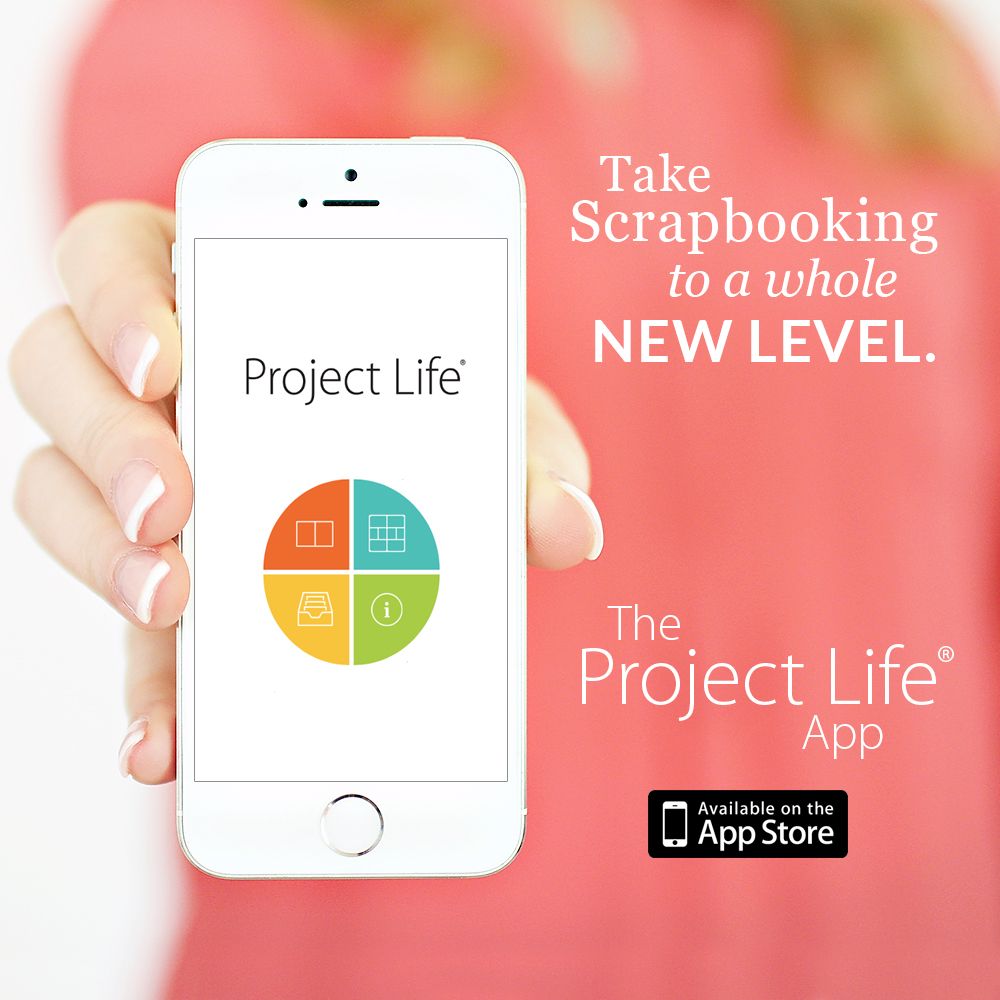
Project Life - APP

Hoje foi o tão aguardado lançamento do aplicativo do Project Life, custa $2.99 e você pode baixar aqui.


Ele é muito, mas muito fácil de usar, fiz minha primeira página em minutos e vou fazer um pap rapidinho para vocês aqui com os print screens da tela do iphone.

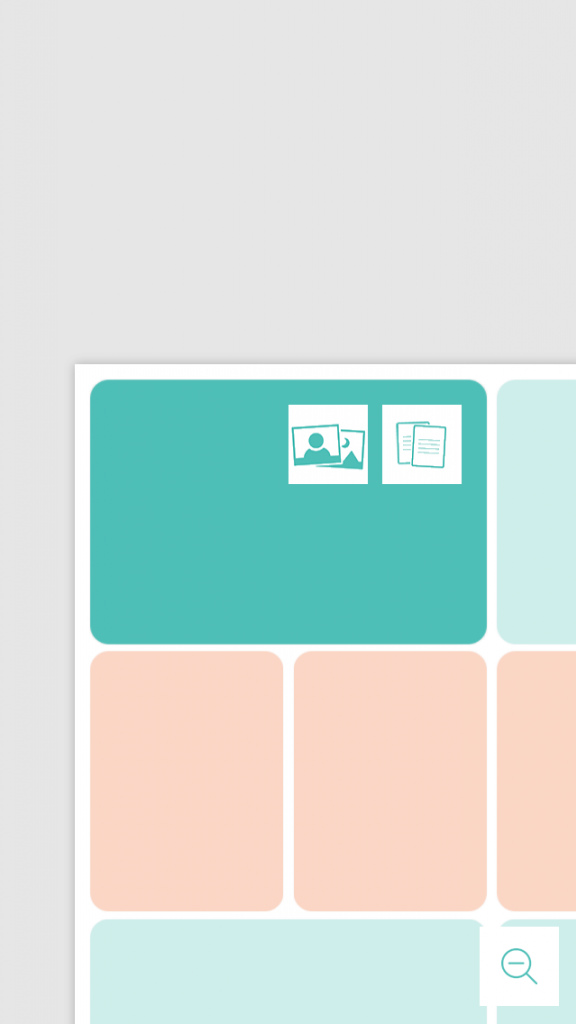
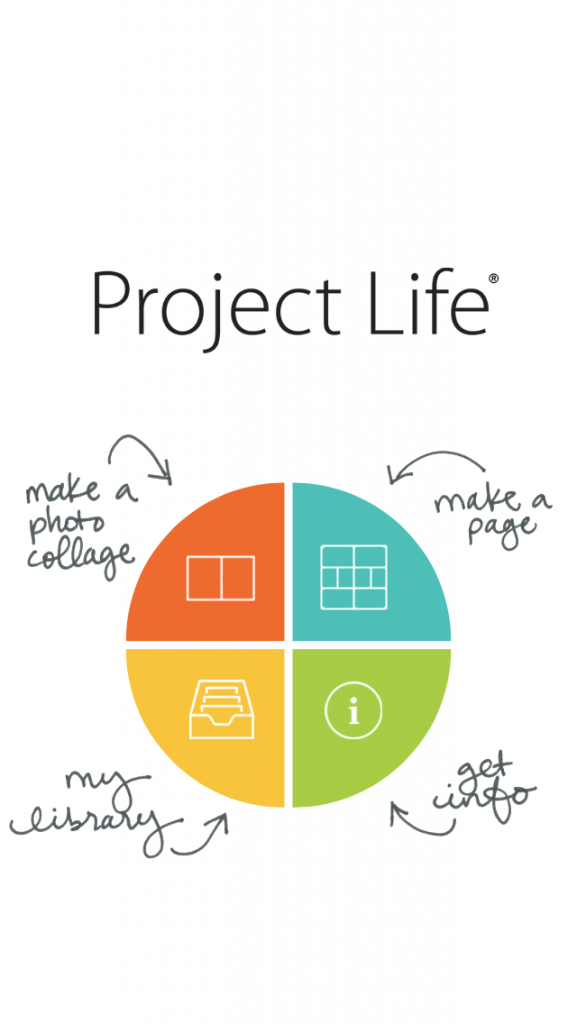
página incial do aplicativo
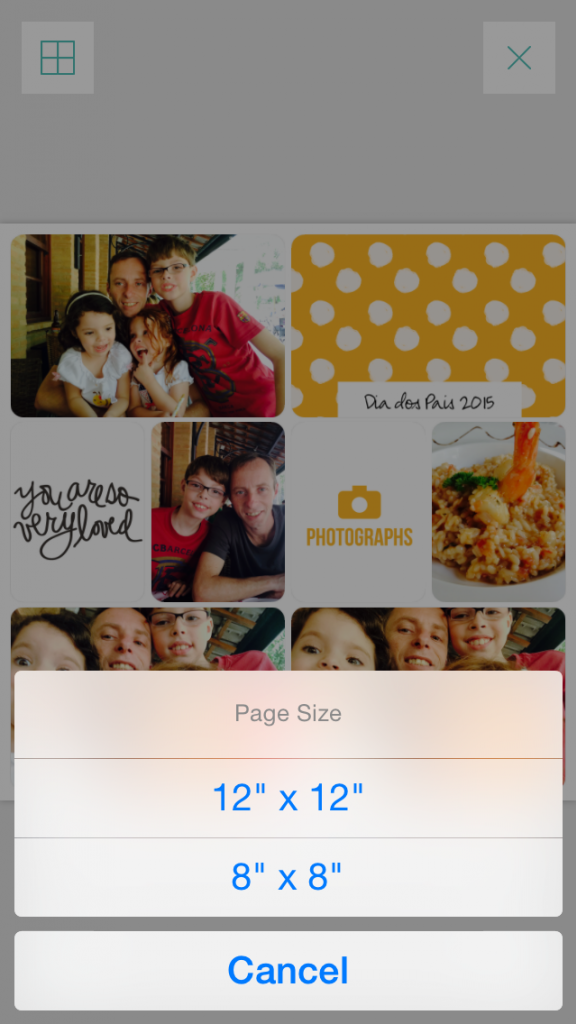
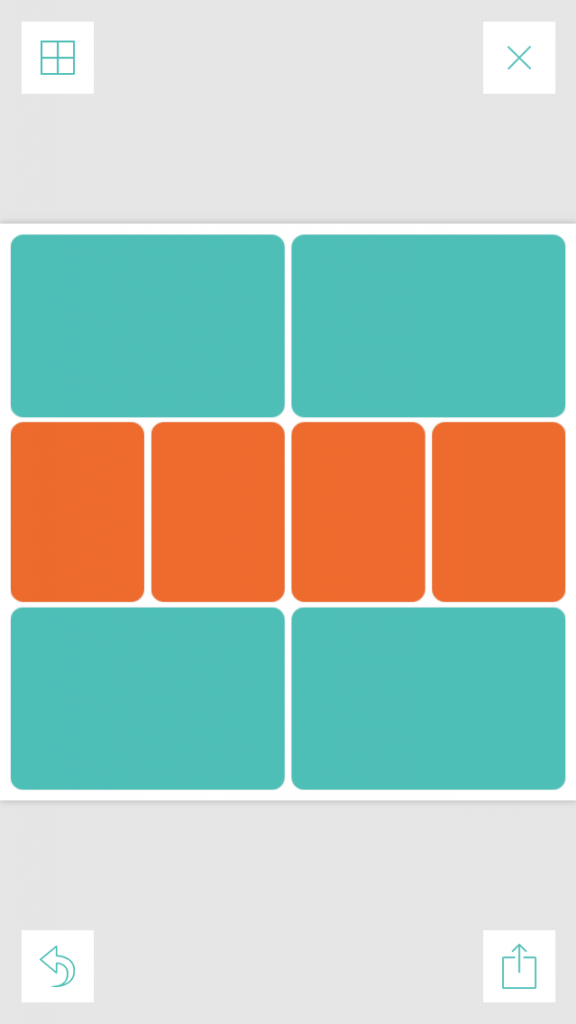
depois de clicar me make a page abre essa janela
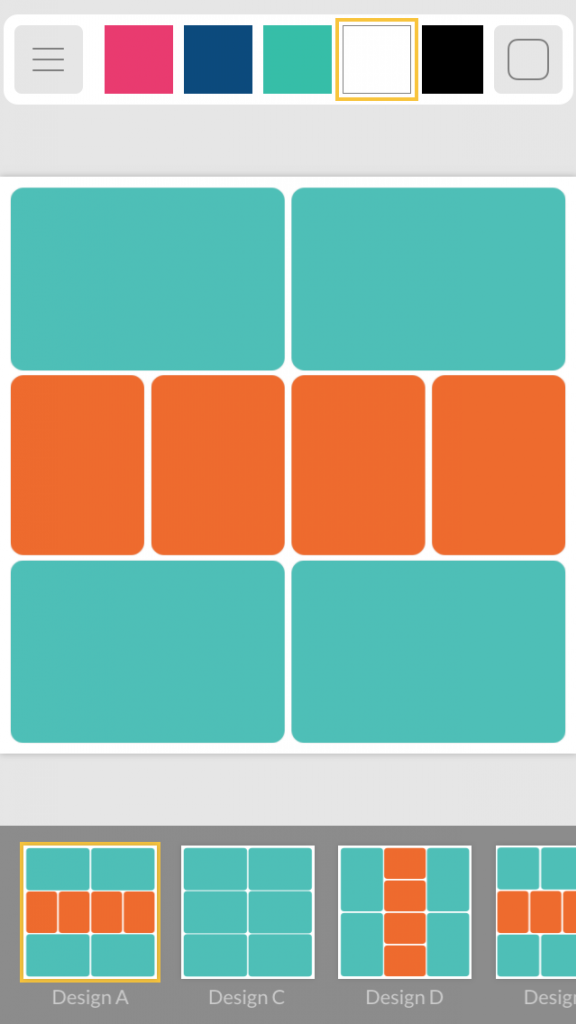
você pode mudar a cor de fundo e o tipo de template se preferir
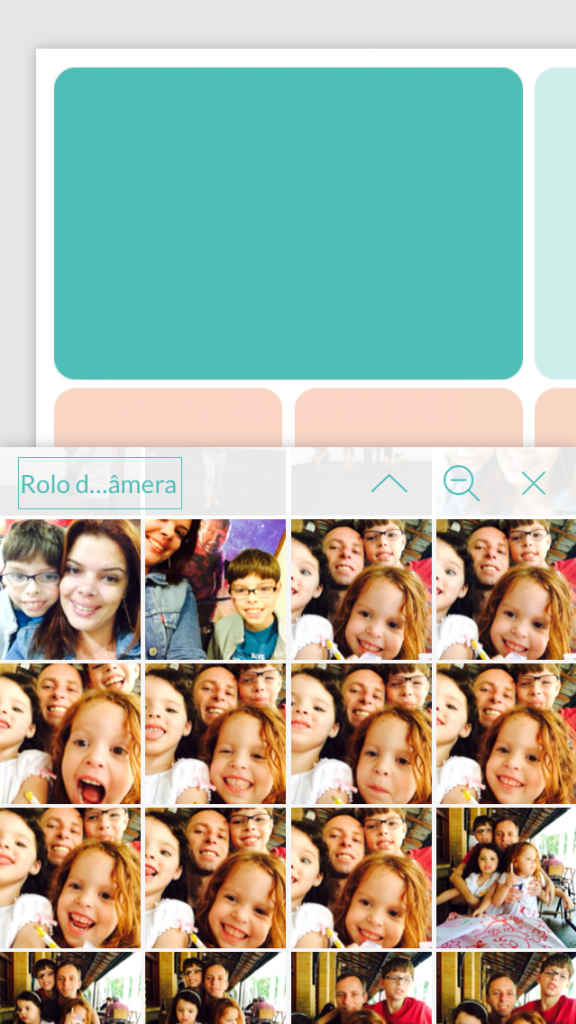
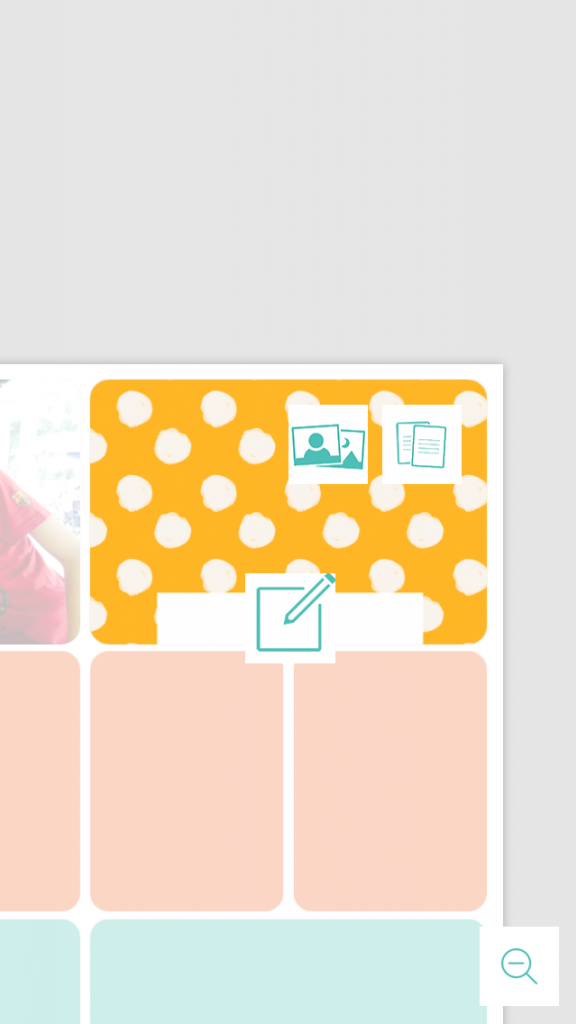
depois é só clicar na parte do template que quer adicionar a foto e escolher uma
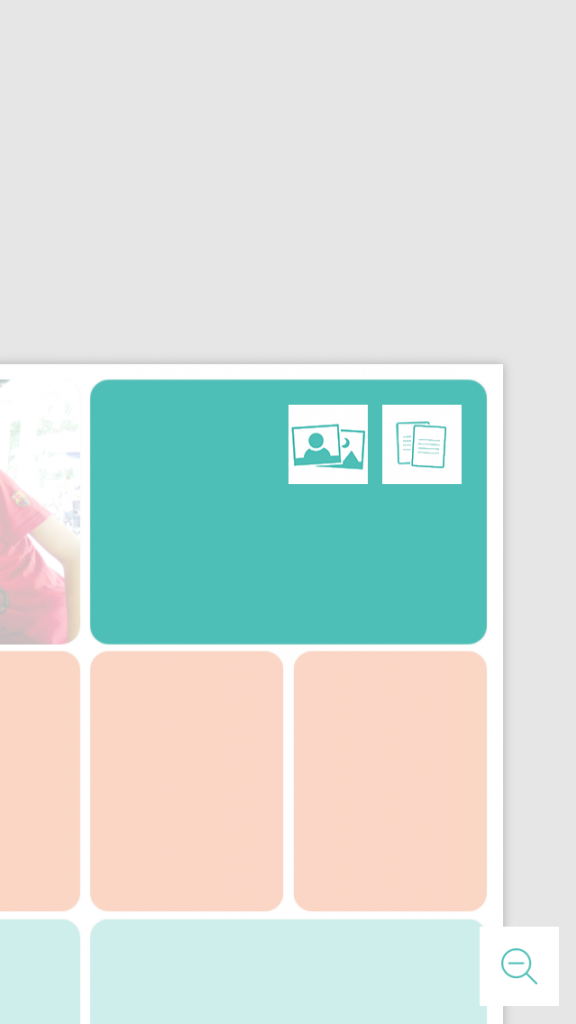
quando quiser usar os cards o processo é o mesmo
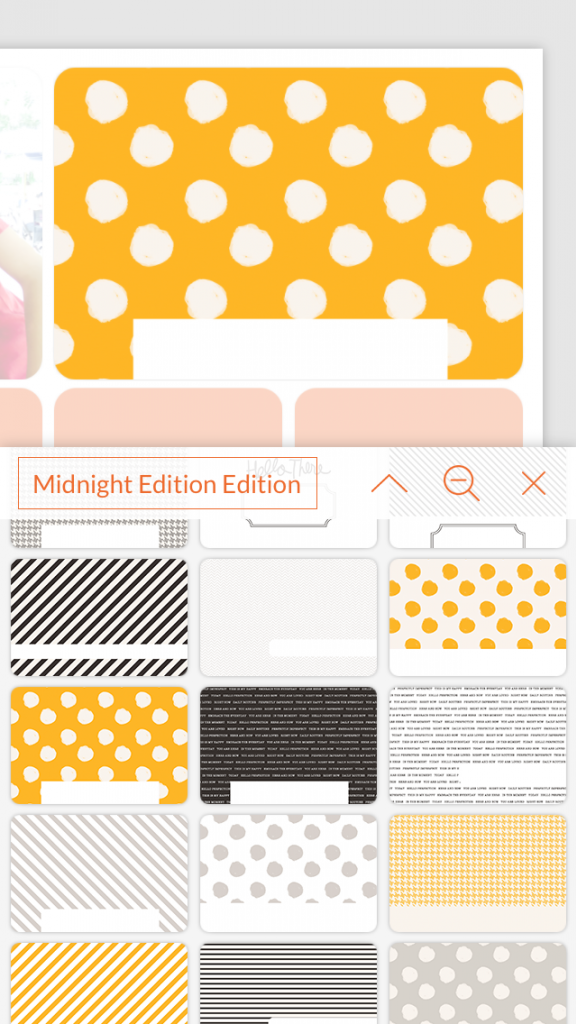
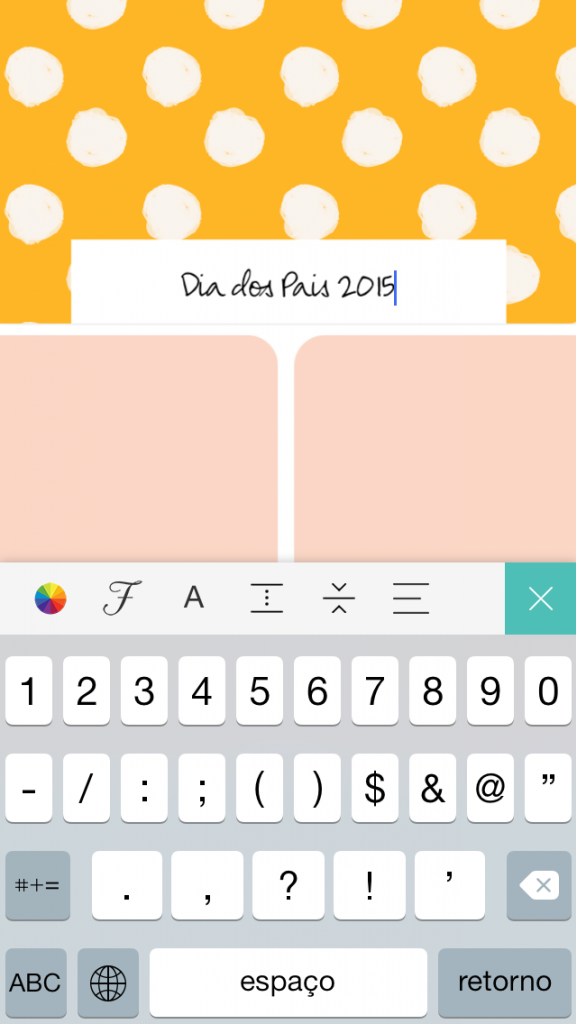
você pode escrever nos cards e escolher o tamanho e o tipo de fonte que preferir
e você faz isso em todos os espaços do template até estar completo
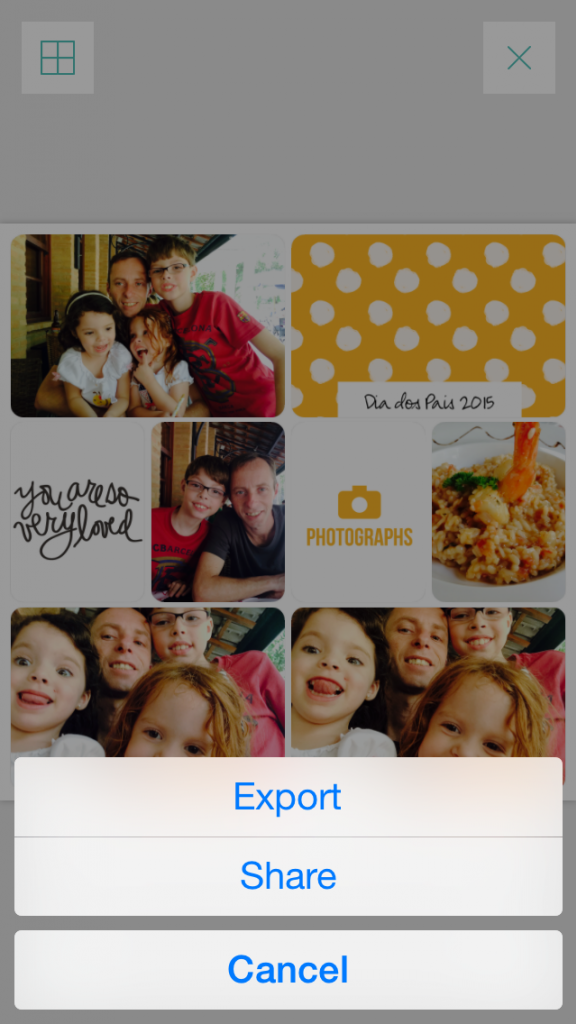
depois é só salvar e compartilhar!
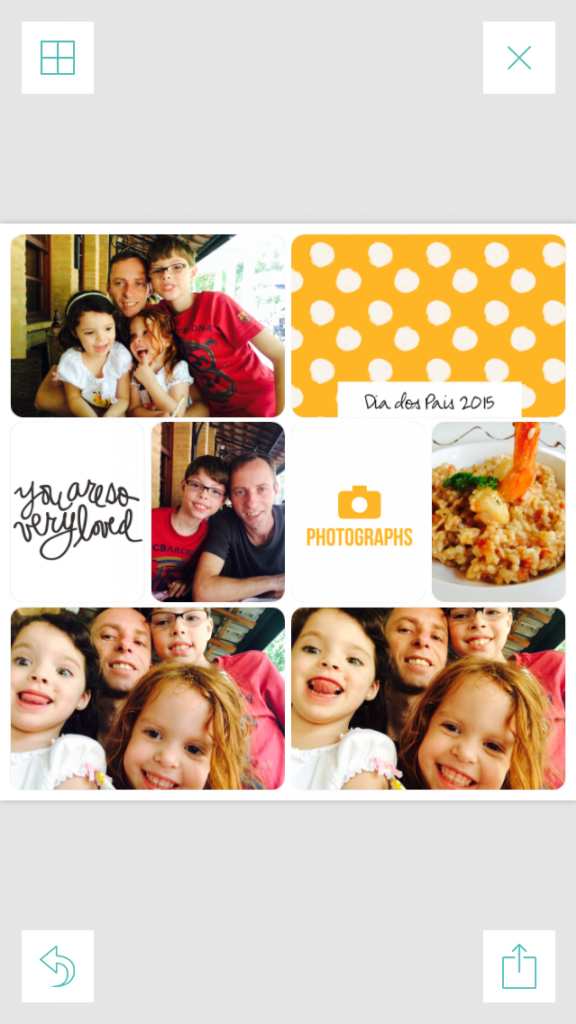
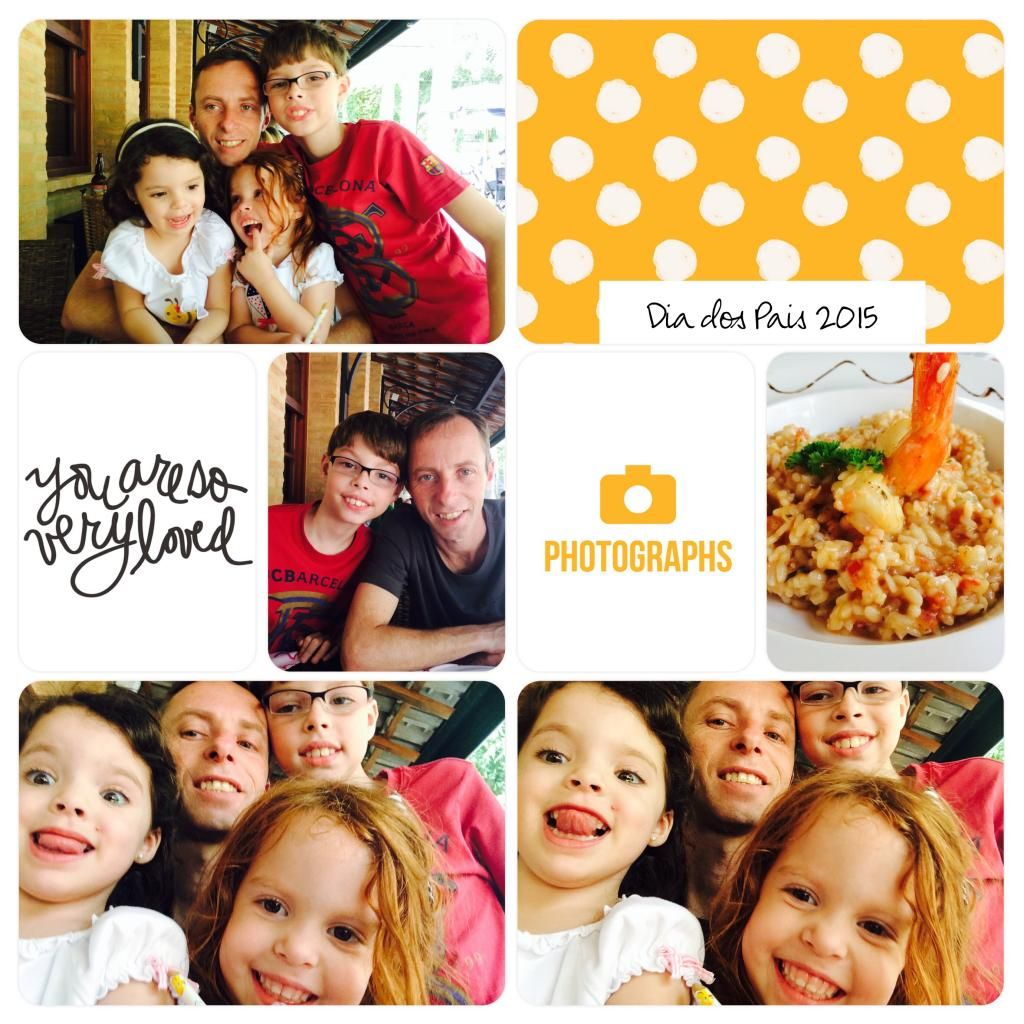
E o resultado: estou completamente apaixonada por esse aplicativo!!!
Para mais informações, aqui tem um post com perguntas e respostas da Becky.

Depois de fazer eu vi que errei a data, foi só abrir e corrigir, mega simples!

beijinhos e até o próximo post!
sexta-feira, 21 de março de 2014

Project Life - Semana 10

Post mega atrasado mas vamos lá...
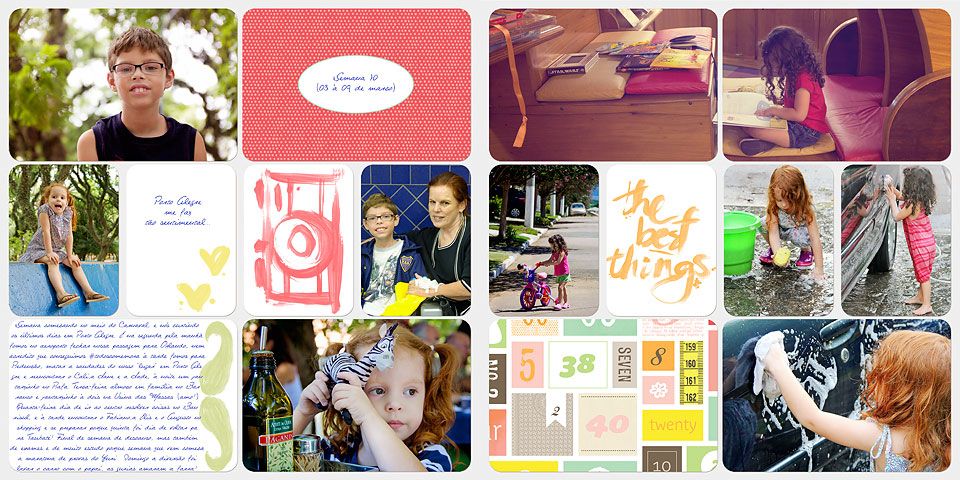
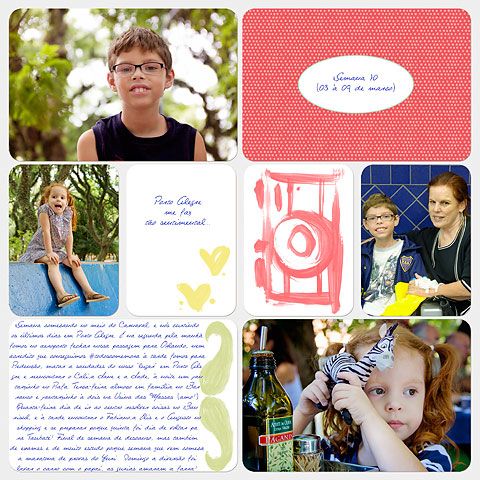
Comecinho da semana com feriado de Carnaval em Porto Alegre, com passeio na Redenção e encontro com o Cali, a Jane e a Jade, feriado de almoço no Barranco e jantar na Usina das Massas (amo!) sorvete na Cronk's (o melhor do mundo segundo o Yuri), quarta-feira dia de resolver coisas de banco por lá (sim, eu ainda tenho conta no Banrisul rs.) Quinta volta para casa felizes com o feriado em Porto Alegre mas já mortos de saudades da nossa rotina.

Para terminar uma dica de como deixar uma foto dividida em duas na sua página.
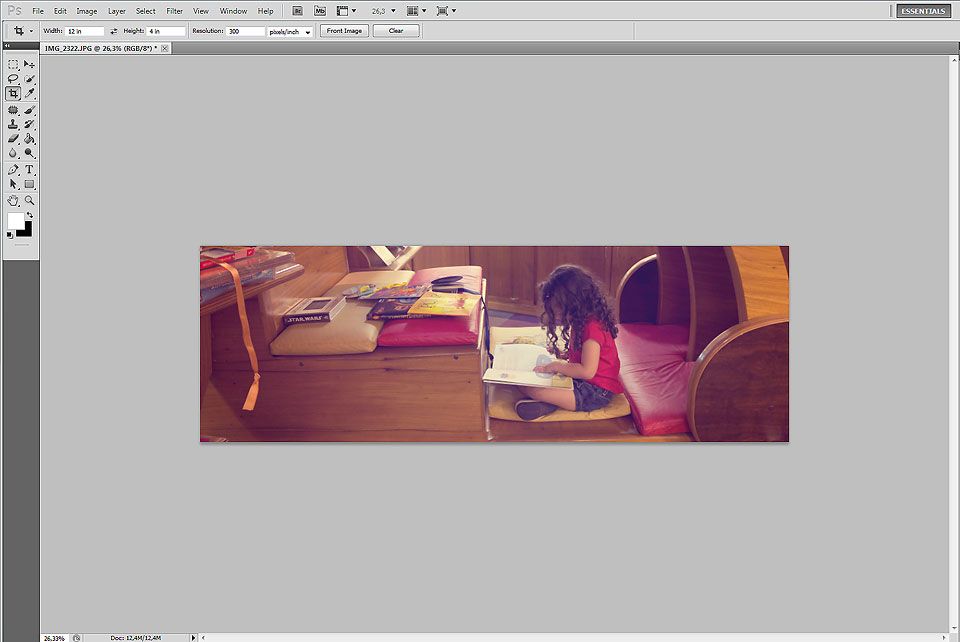
 Abra sua foto, na barra lateral clique em crop tool, depois na barra superior marque os valores:
Width: 12 in Height: 4 in Resolution: 300 pixels/inch
a medida normal para as fotos 10x15 é 6x4 então o que fizemos foi dobrá-la horizontalmente
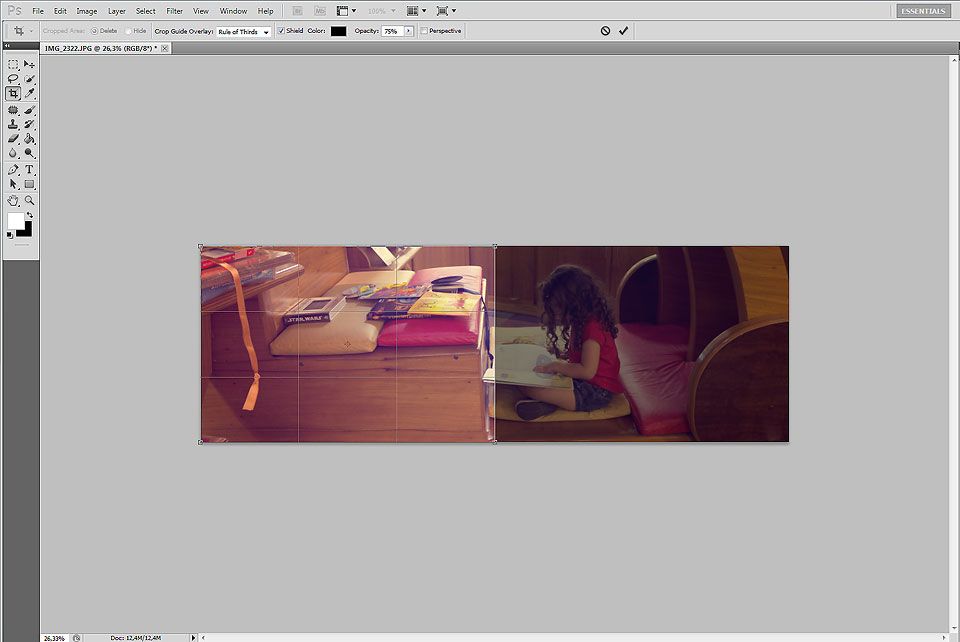
agora é só ir na imagem  selecionar a parte que deseja cortar
e sua imagem ficará assim
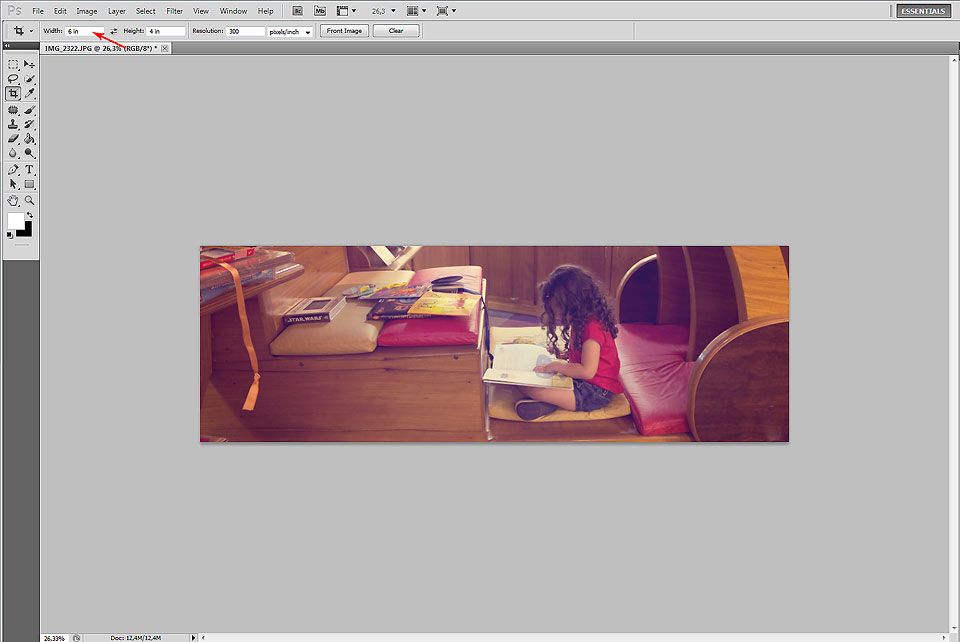
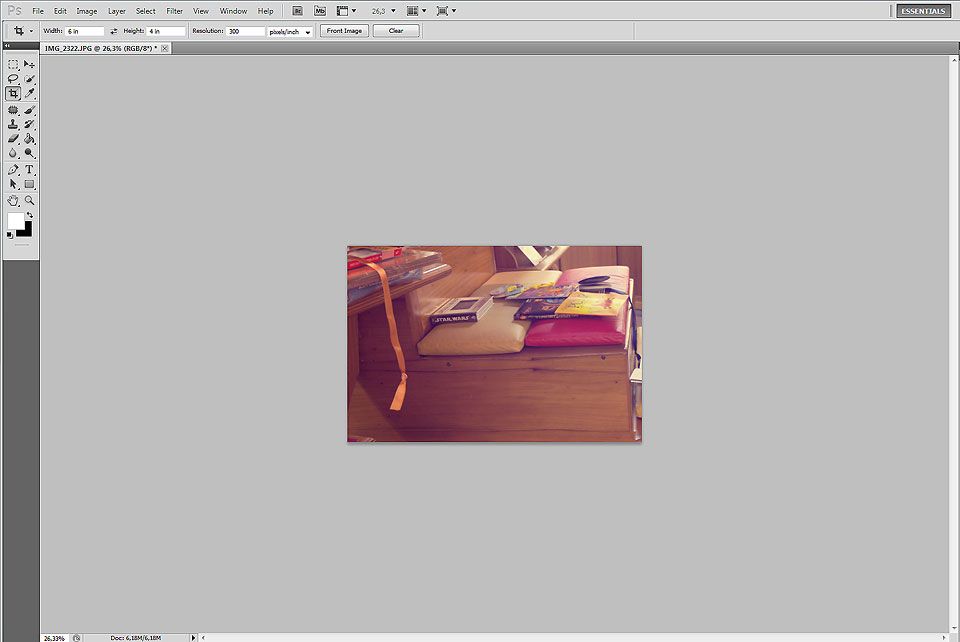
Agora para criar o primeiro lado da imagem você muda o valor do Width: 6
 seleciona a primeira parte da imagem e dá enter
sua primeira imagem está pronta, agora é só salvar
Shift+Ctrl+S ou File>SaveAs
não esqueça de renomeá-la
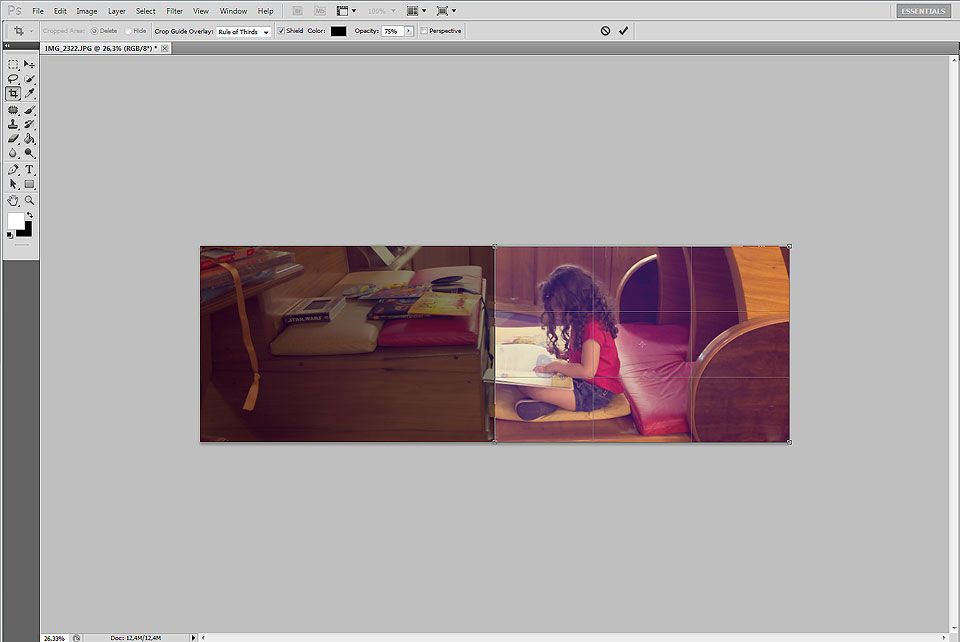
Agora clicando Ctrl+Alt+Z você volta para a imagem em tamanho 12x4
E você faz o mesmo procedimento no outro lado da imagem
Não esqueça de renomeá-la e pronto!
Agora você tem uma foto dividida para os dois pockets
 Espero ter ajudado!
beijinhos e até o próximo post!
sexta-feira, 14 de março de 2014

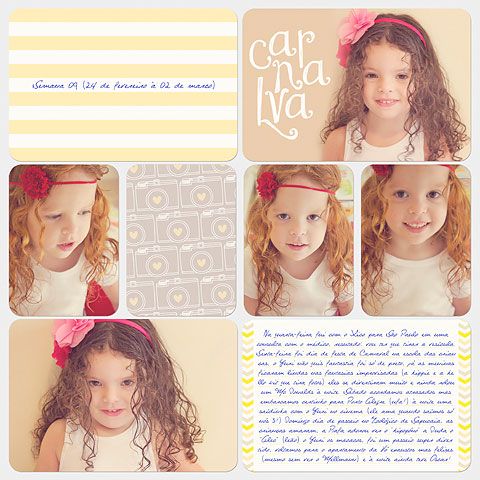
Project Life - Semana 9

Atualizando meu Project Life. A semana foi super tranquila até chegar a sexta-feira e as crianças ficarem super empolgadas com a festinha de Carnaval na escola! O Yuri não quis usar fantasia, só se vestiu todo de preto (vibe pré-adolescente) mas amou a festa na escola! As bolotinhas estavam super empolgadas, elas não tem fantasias normais então foram com uma camiseta, saia de tutu e flor no cabelo (ficaram lindas!) a Rafa dizia que ela era a Hello Kit que tira fotos #muitoamor. No sábado dia de embarcar para Porto Alegre para passarmos um Carnaval light


Project Life - Week 9
Algumas amigas que são scrappers tradicionais estão fazendo o Project Life digital então continuo a série (super básica) para photoshop. Você pode ver as outras dicas aqui.

Como mudar um texto de um filler card no photoshop
Essa dica é legal em cards com fundo sólido (aqueles sem textura)

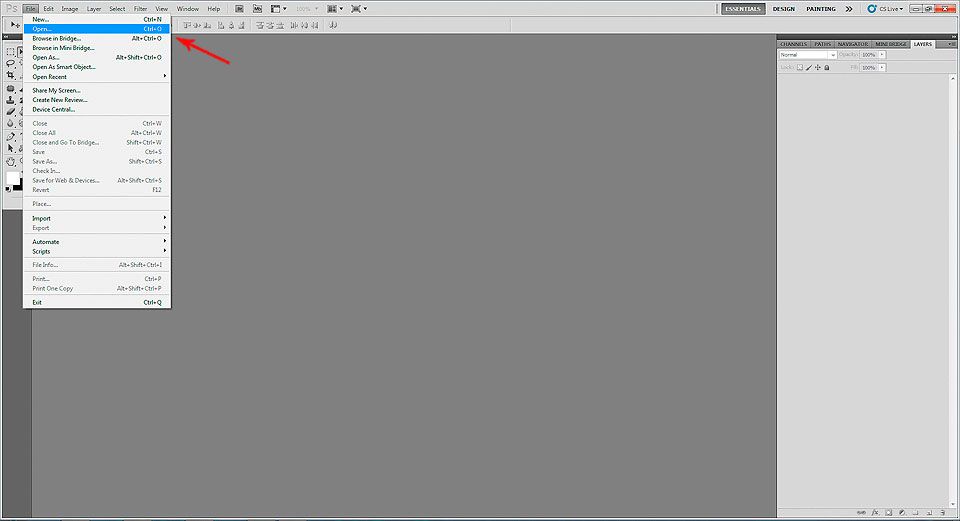
Para abrir o card que você quer mudar é só ir em File>Open ou Ctrl+O
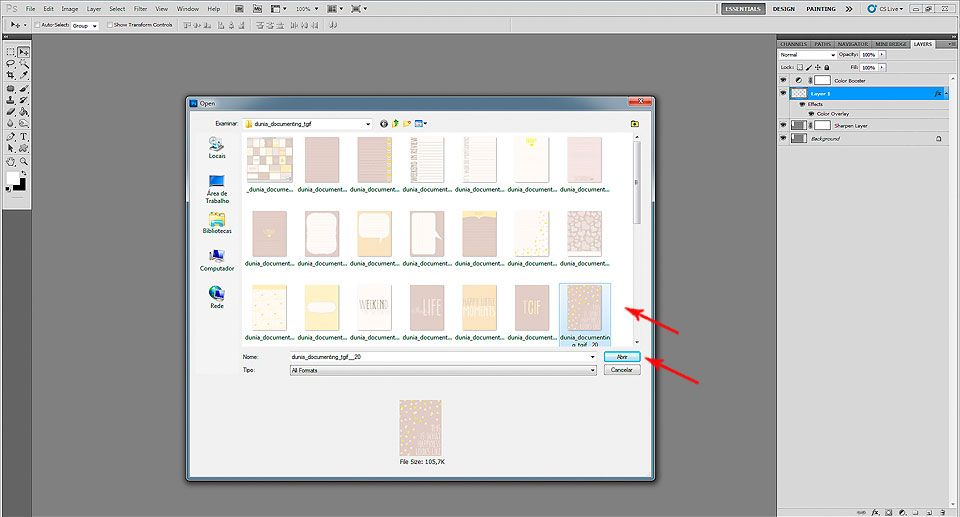
Agora é só procurar o arquivo e clicar em abrir
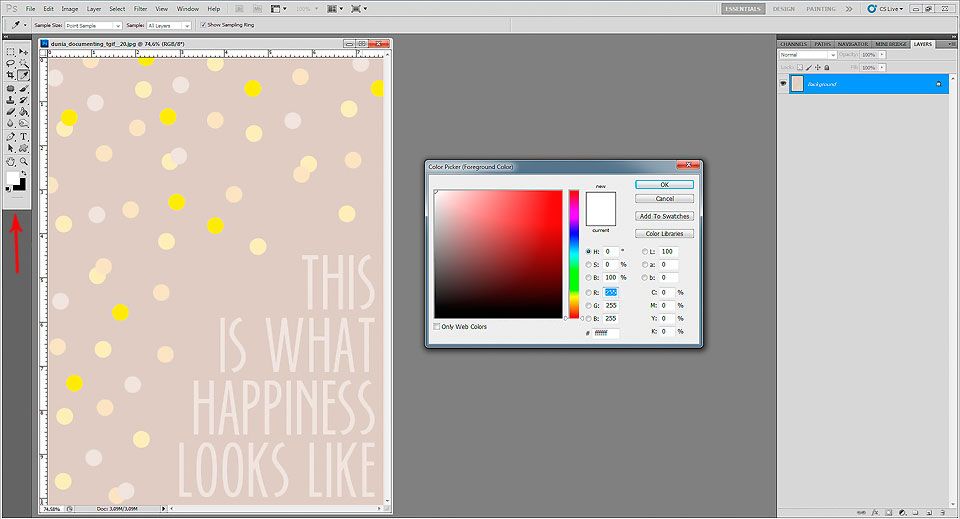
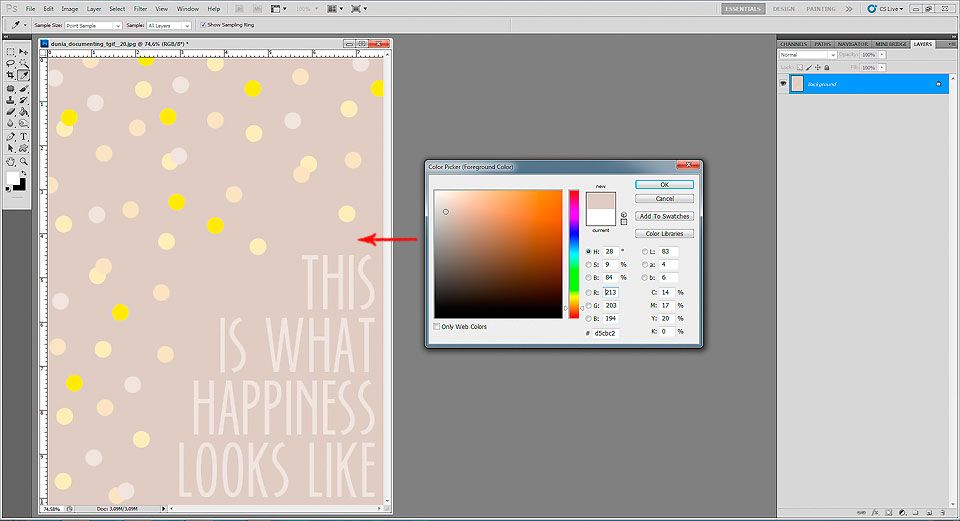
Agora você vai clicar no quadradinho das cores (sempre na cor de cima) irá abrir uma janela, você só precisa escolher a cor que você quer manter e clicar nela
daí é só dar enter ou clicar em ok
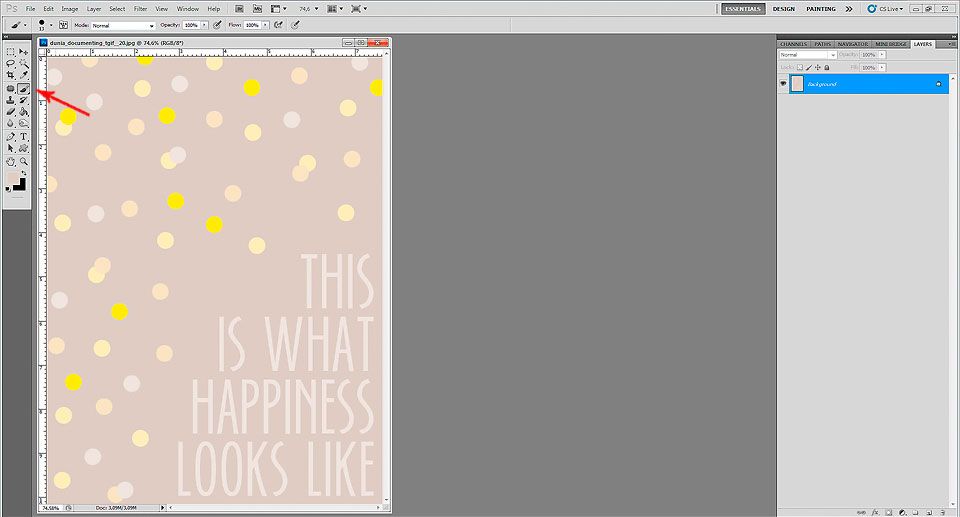
Agora você clica no pincel (ícone do brush)
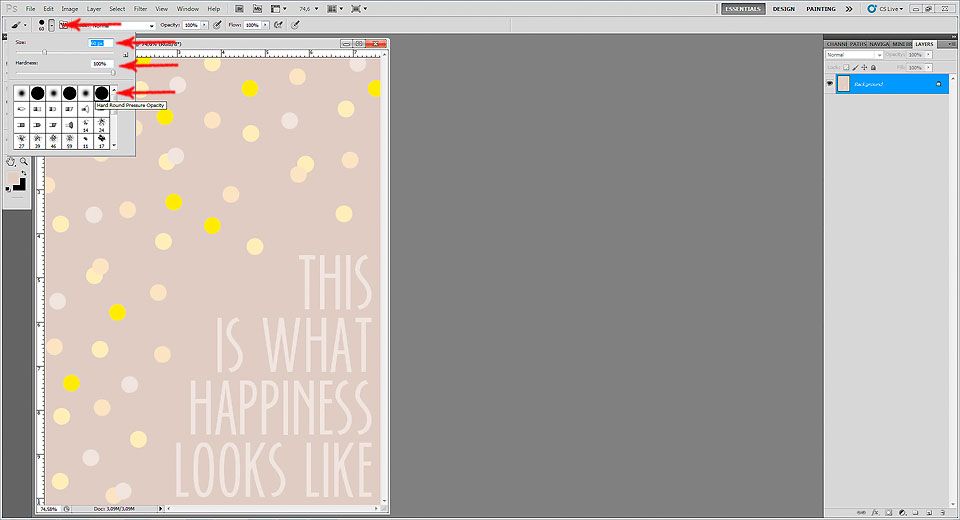
Depois na flecha ao lado do brush (bolinha) vai abrir uma janela para você definir o tipo, tamanho, opacidade e opacidade dele.
Como o fundo é sólido deixei naqueles marcados na imagem.
e você só precisa passar o mouse nas partes que você quer apagar
caso tenha apagdo algo por engano é só clicar ctrl+z
Prontas para escreverem no card?
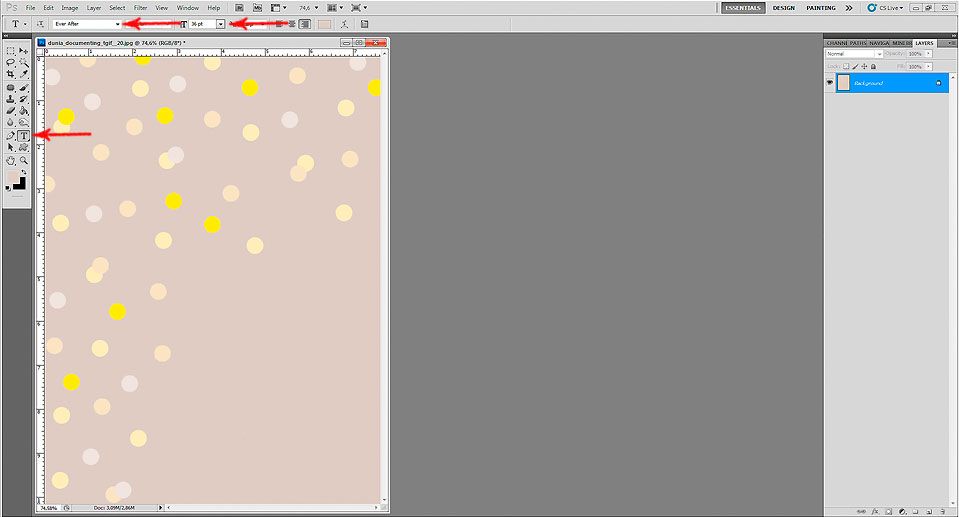
Na barra lateral você clica no T (fontes)
Na barra superior vai abrir várias opções para sua fonte, a primeira é a fonte que você vai escolher (no meu caso a Ever After) mas se eu quisesse mudar era só clicar na flecha ao lado do nome da fonte que vai abrir uma lista com todas as fontes instaladas no computador.
Em seguida o tamanho da fonte (se não tiver certeza pode mudar isso depois)
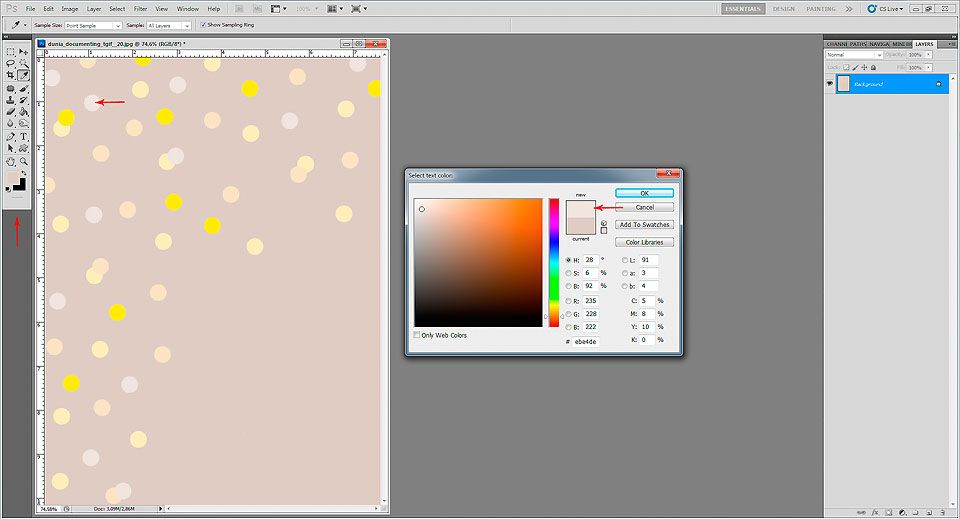
Para mudar a cor da fonte você pode clicar no quadradinho de cor da barra inferior (como feito anteriormente) ou no quadradinho de cor da barra superior da fonte.
Vai abrir a janela das cores, você então clica em alguma cor do card que você quer usar na sua fonte e depois ok ou enter
e agora é só escrever no card!!!
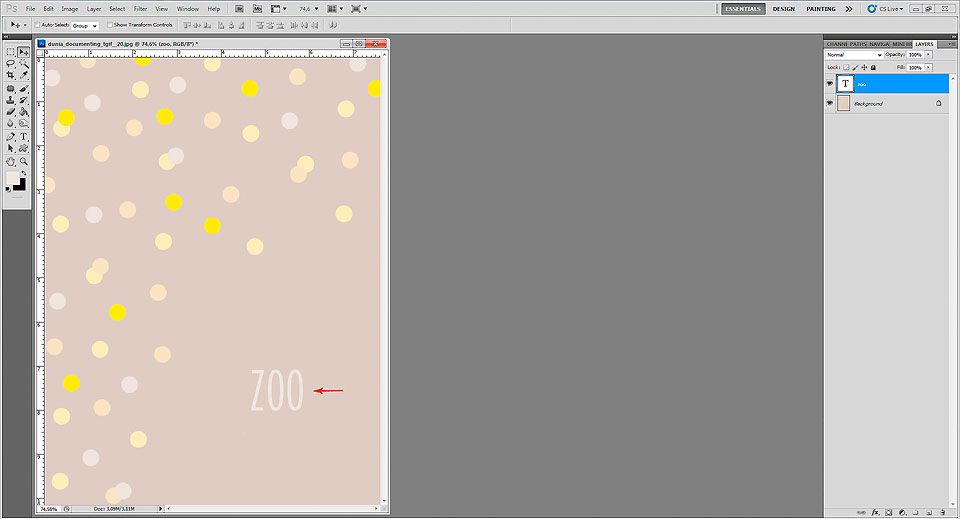
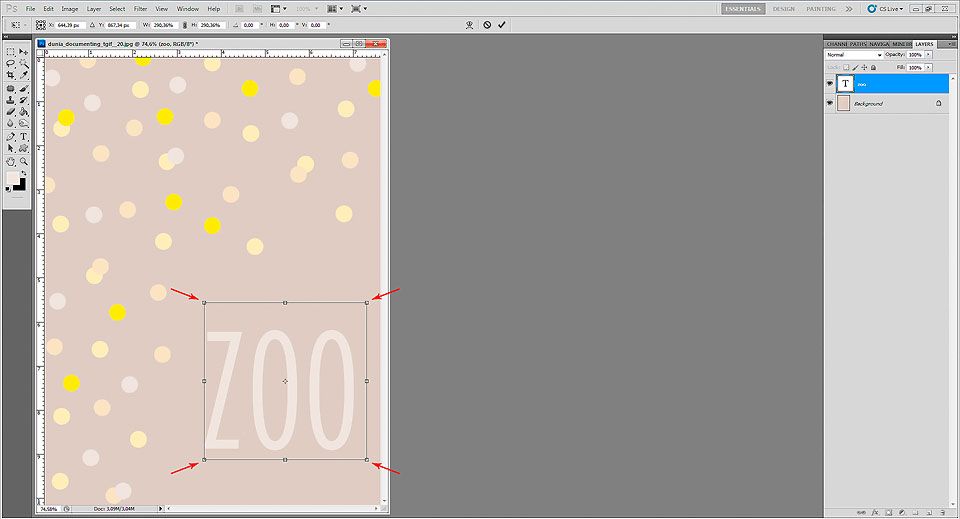
Se a sua letra ficou pequena, é só clicar ctrl+T que irá aparecer uma guia no seu texto.
Agora com a tecla shift pressionada você puxa uma das guias para deixar a fonte no tamanho desejado.
(cuide para só usar as guias das pontas (setas na imagem) e estar sempre com o shift pressionado quando estiver aumentando a fonte para não distorcer ela!

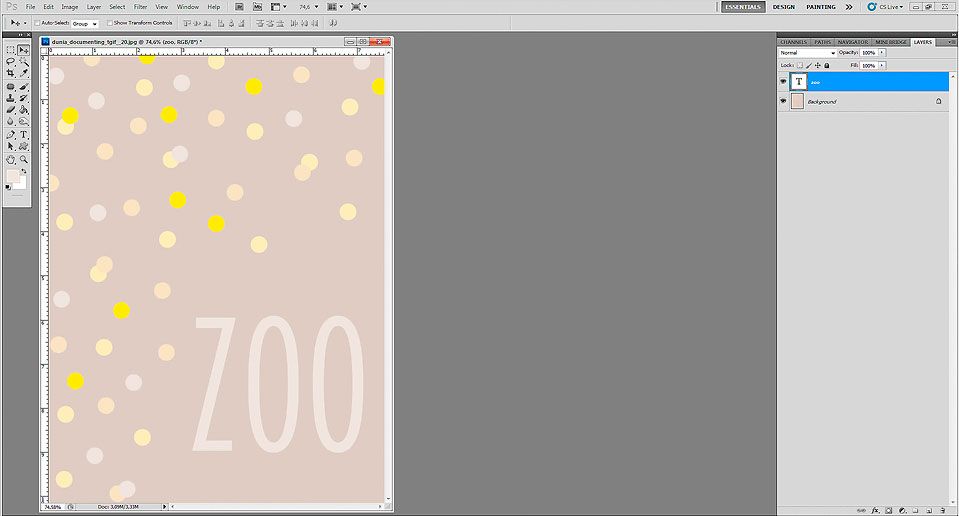
E o card está pronto!
 Agora  é só dar Ctrl+S e salvar seu card!!!!
coloque o nome que quiser no arquivo (não esqueça de mudar o nome para não salvar em cima do arquivo original e perder ele)
se você quiser ele já pronto para impressão salvar em .jpg (como na imagem)
se quiser em camadas para modificar no futuro salvar em .psd
 espero que tenham gostado!


beijinhos e até o próximo post!
últimas postagens

Related Posts Plugin for WordPress, Blogger...